AIから「完了しました」と返ってきたのに、保存先にファイルがない。昨日の結果を見ていた。もう一度頼んだら、同じ成果物が増えた。こうした行き違いは、返事の文章だけでは見つけにくいものです。
今回は、AIに頼んだ作業を、実際に残った成果物で確認する方法をまとめます。Windows上で公開できる架空の短文だけを使い、正常な結果と、わざと壊した結果を比べました。新しいAIサービスの契約や有料APIは使っていません。
先に結論:返事と、保存された結果を別々に見る
確認するのは「今回の作業か」「成果物があるか」「確認した内容と同じか」「重複していないか」です。本文を読んで合っていることを確認したうえで、その内容のハッシュを控えると、あとからファイルが変わったことに気づけます。
ハッシュは、ファイルの内容から計算する照合用の文字列です。ここではSHA256を使います。一致しても、文章の正しさや安全性を保証するものではありません。最初に控えた内容が間違っていれば、同じ間違いのまま一致します。
この考え方は、Anthropicが公開したコードレビューの運用記事をきっかけに整理しました。原典は2026年10月15日公開、本文は10月18日に確認しています。実行できる検証方法と実際の出力を重視する着眼点を参考にした独自の小テストで、同社製品の性能や有料レビュー機能を再現した記事ではありません。
図解:完了にする前の確認を決めておく
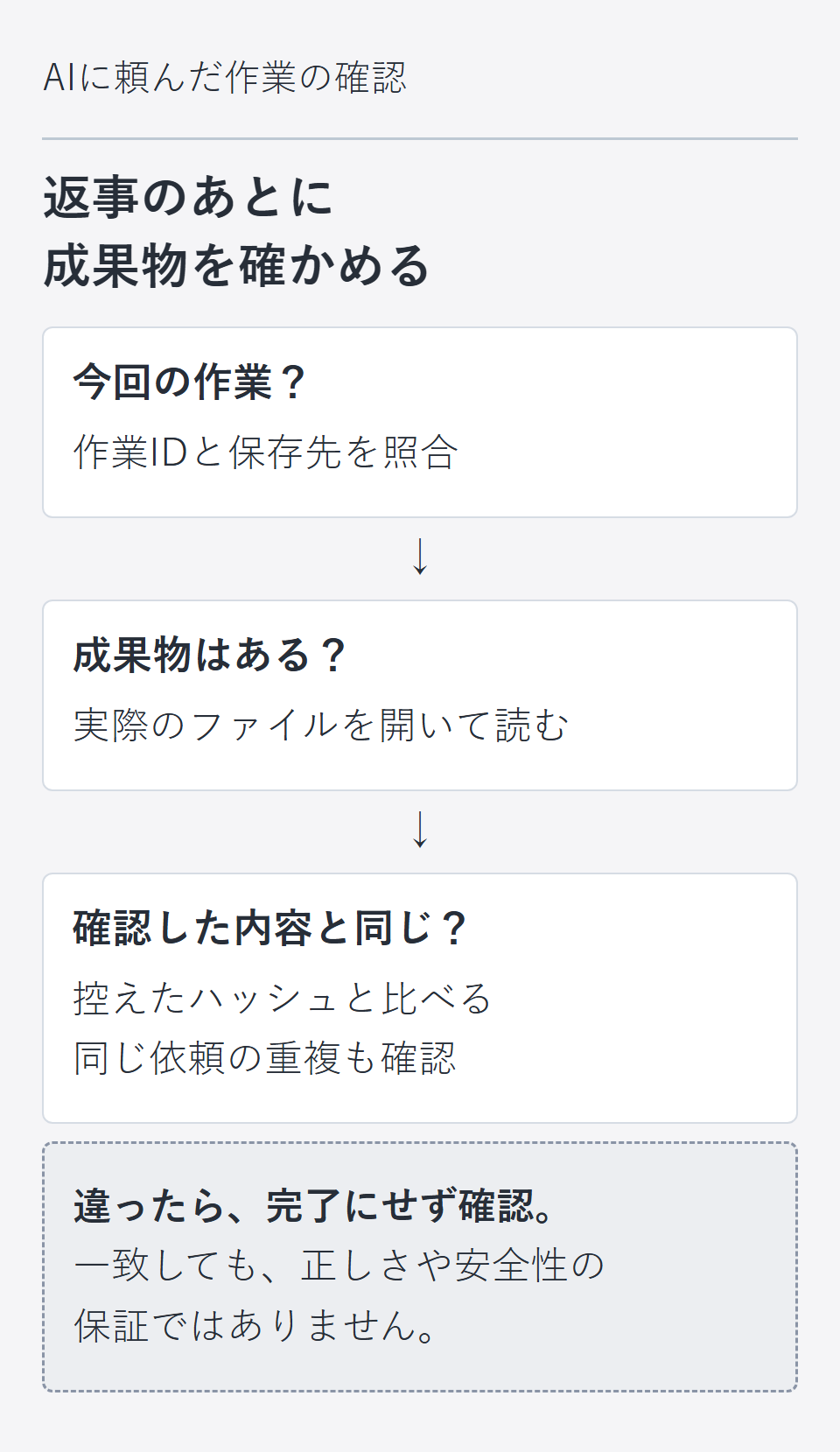
作業IDは、今回の依頼を区別する名前です。練習なら DEMO-A で構いません。別の依頼では名前を変え、同じ依頼のやり直しでは同じ名前を使うと、古い結果や重複を見つける手がかりになります。
実際の開発に取り入れるなら、依頼時に「保存先」「期待する中身」「確認方法」「失敗したときの戻し方」まで決めます。画像なら実画像、字幕なら書き出した字幕、設定なら読み戻した値を確認する、といった使い分けができます。今回、画像生成や字幕生成そのものは試していません。
Windowsで試す:短いファイルを確認する
準備:自分の練習用フォルダだけを使う
新しい practice フォルダを作り、メモ帳で次の文章を result.txt として保存します。文字コードはUTF-8を選び、拡張子が result.txt.txt になっていないか確認してください。仕事の資料、顧客情報、会話ログは入れません。
公開ダミーです。保存期間は3日です。外部には送信しません。これは練習用の文章であり、ツールの保存期間や通信仕様の説明ではありません。この記事の操作はWindows向けです。検証環境はPowerShell 7.6.5、内部の小テストはPython 3.12.14でした。macOS・Linuxの操作は今回未検証です。
中身を読んでから、照合用の値を控える
practiceフォルダでPowerShellを開き、次を順に実行します。PowerShellを使えるか分からない場合は、この時点で止めて環境を確認してください。ここで使うコマンドは指定したローカルファイルの読取です。
Get-Content -LiteralPath .\result.txt -Raw表示された文章が期待どおりか読みます。その後で、次のコマンドを実行してください。
Get-FileHash -Algorithm SHA256 -LiteralPath .\result.txtHash 欄の値と、作業ID・ファイル名を、練習用の確認メモへ控えます。もう一度同じコマンドを実行して、値が一致するか見ます。ハッシュを控える前の内容確認を飛ばさないことが大切です。コマンドの説明はMicrosoftの公式資料でも確認できます。
わざと変えて、違いに気づけるか確かめる
練習用result.txtの末尾へ改行を追加して保存し、ハッシュをもう一度計算します。今回の実測では、内容を変えない再計算は一致し、改行だけを加えた場合は変わりました。文字コードや改行形式でも変わるため、違ったときは「改ざんされた」と決めつけず、中身と保存方法を確認します。
エラーでファイルが見つからない場合は、現在開いているフォルダとファイル名を確認します。原因が分からないまま、別の場所の似たファイルを合格扱いにしないでください。
実機では、何を確かめた?
独自の小テストでは、次の10項目が想定どおりになりました。読みやすさのため、関連する試験をまとめて示します。
| 試したこと | 結果 |
|---|---|
| 正常な保存/ファイル欠落/内容変更/古い作業ID | 正常だけ一致。残りは理由を分けて検出 |
| 同じ作業IDの順次再実行/保存後の再読込 | 重複を増やさず、平文データを読み戻せた |
| 通信の開始/DNS照会/範囲外のファイル読取 | 検証用Pythonの制限で拒否 |
| 成果物を空にした後の保存記録 | 記録は残り、内容不一致になった |
これは特定の架空データで作った確認例です。市販のAIツールが同じ動作をするという意味ではありません。同時実行の排他、クラッシュからの復旧、作業全般の成功率や時間短縮は測っていません。
通信・保存・削除で確認したこと
ローカルの検査と、外部サービスへの送信を分ける
内部の小テストでは、Pythonの通信開始とDNS照会を拒否する制限を付け、実際に拒否されることを確かめたうえで、ダミーの保存・読取・照合を実行しました。保存先の外に置いた公開ダミーの読取も拒否しました。想定した確認用の試行以外に、この監査経路で通信試行は見つかりませんでした。
この制限は、上のPowerShellコマンドに自動で付くものではありません。Pythonの監査経路に限定した確認で、OS全体や他のアプリ、別の実行経路まで遮断した証明ではありません。Python公式資料も監査フックを完全なサンドボックスとして扱わないよう説明しています。
原典を読む際は各サイトへ接続します。また、記事のデザイン確認では公開可能な原稿と画像を既存Claude CLIへ渡し、掲載時にはCMSへ送ります。これらはローカル検査とは別の外部送信です。非公開資料を同じように渡してよいという意味ではありません。
終了しても、本文と確認記録は残る
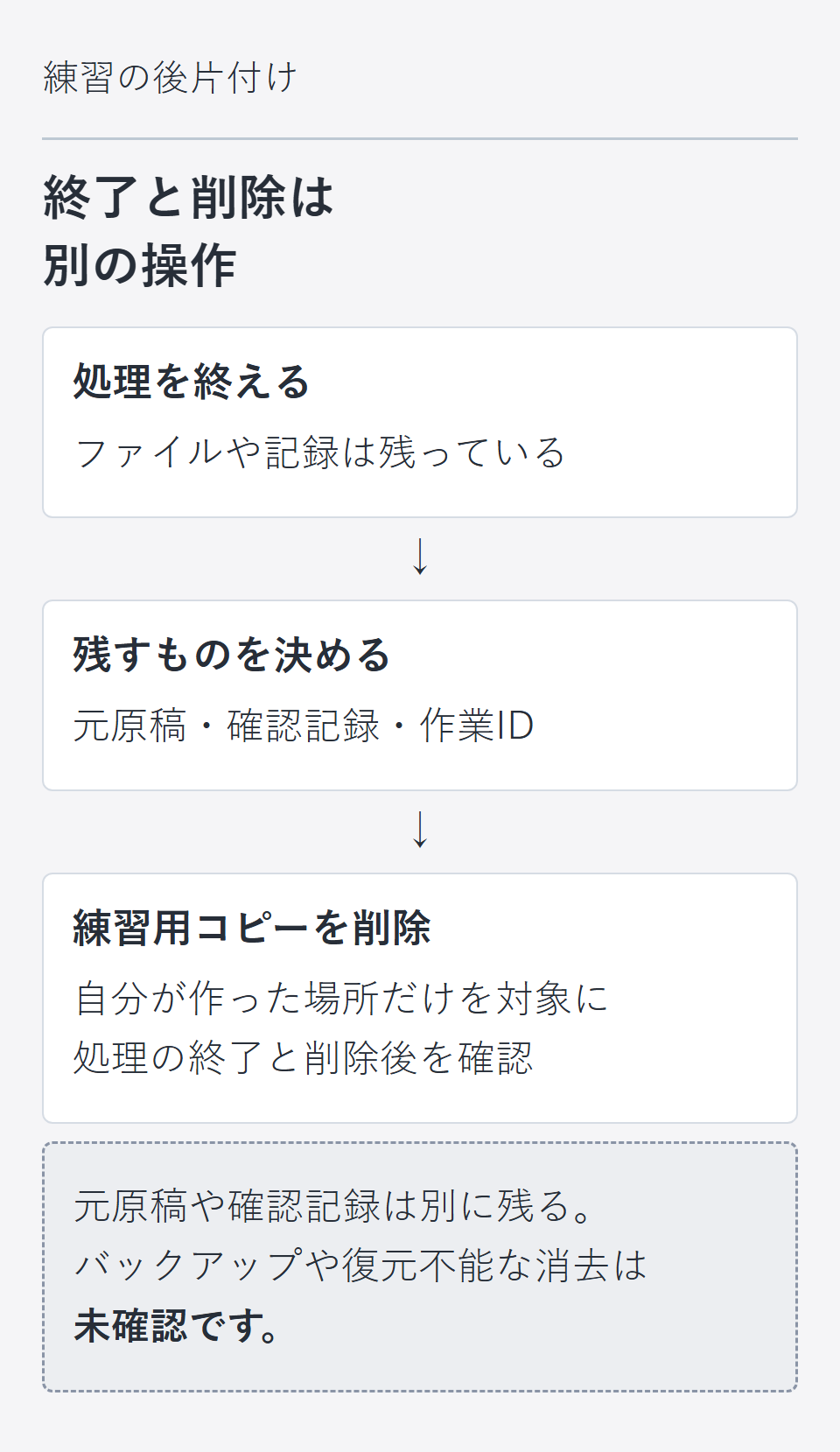
小テストで保存したものは、架空の本文が入るresult.txtと、作業ID・ハッシュ・バイト数が入るrecord.jsonです。どちらも平文で、後から読み戻せました。result.txtを空にしてもrecord.jsonは残りました。
検証処理が終了してから、作成先と削除対象を確認し、自分で作ったダミー領域だけを削除しました。その後、領域が存在しないことと、外に置いた別の公開ダミーが変わっていないことを確認しています。PowerShellで使った練習ファイルも削除し、不在を確認しました。
元原稿、検証コードに含まれるダミー文、ハッシュ中心の確認記録、記事画像は別に残しています。これは全コピーを消したという意味ではありません。練習を終えるときも、残す確認メモと消すファイルを分け、動作中の処理がないことを確認してから、自分の練習用だけを片付けてください。
導入前に知っておきたい限界
比較元の記録と成果物の両方を書き換えられると、この照合だけでは気づけない場合があります。重要な原稿や成果物では、信頼できる比較元の管理と、人による内容確認が別に必要です。
今回の保存先はexFATで、個別のアクセス権による隔離を保証していません。同じユーザーや別のアプリによる読取・変更、同期先やバックアップ、停電時の残存、復元できない消去は未確認です。機密情報への利用は、今回の結果だけでは許可できません。
一方で、公開できる小さな練習なら、AIへの依頼条件をはっきりさせる方法として試せます。依頼文に「保存できたと言うだけでなく、実際の出力と確認結果を示す」「失敗時は完了扱いにしない」を加え、まず小さな成果物で確認します。
FAQ
無料で試せますか?
今回のローカル検査は、既存の実行環境で追加課金なしでした。AIへの作業依頼やデザイン確認に使うサービスの契約は別です。電力、保存容量、作業時間もかかります。
ハッシュが違ったら、必ず作り直しますか?
まず変更の理由を確認します。正当な修正なら、中身を確認してから記録を更新します。理由が分からないまま基準を差し替えると、検査をすり抜けるだけになります。
作業IDや確認メモをなくしたら?
以前の合格を推測で使い回さず、元の依頼と成果物を確認し直します。取り違えを防ぐため、今回の作業と保存先が分かる状態に戻してから進めます。
まとめ:完了の条件を、小さく確かめられる形にする
AIの返事に加えて、今回の成果物を開く、内容を確認する、確認後の変化を照合する、重複を見分ける。この流れを小さなダミーで試すと、何をもって完了とするかを決めやすくなります。最後は、終了と削除を分けて確認することも忘れないでください。
文章の数値や否定表現の変化を見直す方法は、yomiyasuのローカル検査と保存データの実機検証でも紹介しています。