Danbooruの投稿に付いているタグは、必要なものを選んで生成用プロンプトに使えます。Danbooru Tags Exporterは、その選択と一括コピーをブラウザ上で行うツールです。
取得するのは投稿に登録済みのタグです。画像をAIで解析したり、作者が生成時に使ったプロンプトや設定を復元したりする機能ではありません。
タグの「変換」には複数の意味があります。まず下の表から目的を選んでください。日本語を英語にする作業と、投稿のタグをコピーする作業では使うツールが異なります。
2026年9月10日:公式配布元の説明・コードを確認し、取得できる情報と括弧の扱いを更新しました。掲載スクリーンショットは既存の操作例です。現行ブラウザへの新規インストール・全機能の実機再検証は行っていません。
取得・変換・整理のどれをしたいですか?
| したいこと | 使う方法 |
|---|---|
| Danbooruの投稿タグをまとめて取得 | Danbooru Tags Exporterの操作へ |
| 日本語から背景・表情の英語を選ぶ | 無料プロンプト選択ツールへ。収録候補から選ぶ方式で、Danbooru全タグの翻訳ではありません。 |
| コピー済みタグの重複を整理 | 記事内の無料Tag Deskへ。取得・翻訳は行いません。 |
| 手元の画像を解析してタグを推定 | 画像を入力するTagger系ツールの用途です。この記事のExporterとは別の機能です。 |
タグは絵の要素を表す手がかりです。同じタグだけで元の画像を再現できるわけではありません。
- Danbooruの画像に使われているタグをまとめてコピーしたい
- ブラウザ上で操作したい
- Danbooru Tags Exporterの使い方が知りたい
なお、Stable Diffusion Web UIには、Danbooruタグを予測入力できる拡張機能もあります。
よければこちらも参考にしてみてください。

Danbooru Tags Exporterって何ができるの?
Danbooru Tags Exporterは、投稿ページのタグ欄に選択用チェックボックスを追加するユーザースクリプトです。選んだ登録済みタグをコピーします。
例えばDanbooru Tags ExporterをインストールしてDanbooru上の画像を閲覧すると、このようにチェックボックスが表示されます。
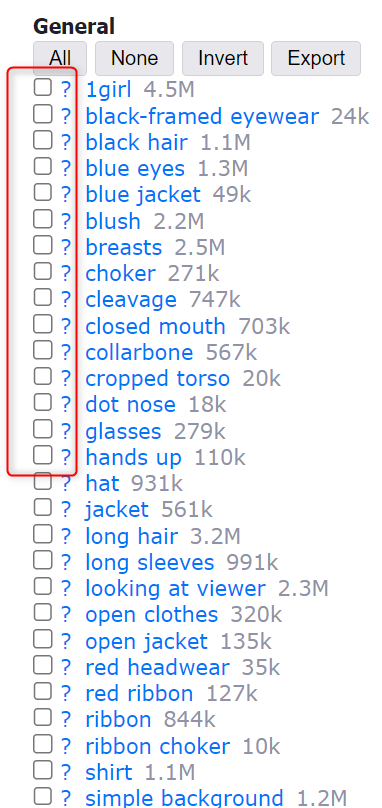
使用したいタグにチェックを入れて「Export」を押せば、タグをカンマ区切りでコピーできます。
コピーした文字列を生成画面に貼り付け、目的に不要な人物・衣装・場所などの指定を外して使います。モデルによって語句の解釈は異なります。
Danbooruの投稿タグを選んで取り出す操作までを、Exporterが担当します。その後の重複整理には下の無料ツールを使えます。
HARORA / TAG DESK
コピーしたタグの重複を整理
コピーしたタグを貼り付けるだけ。並び順と重み付き指定を保ちながら重複を除きます。無料体験版は1回40タグ・2,000文字まで使えます。
入力したタグは外部へ送信しません。画像生成やタグ抽出は行いません。
この欄は無料で使えます。現在、有料版の販売・予約は受け付けていません。
Tampermonkeyのインストール
Danbooru Tags Exporterはブラウザ上で実行できるjavascript(ユーザースクリプト)です。
このユーザースクリプトをインストールしたり、有効の有無を設定したりするには、拡張機能をインストールする必要があります。
ユーザースクリプトを管理できる拡張機能は複数ありますが、今回はシンプルで使いやすいTampermonkeyをご紹介します。
利用中のブラウザに対応する配布先をTampermonkey公式サイトで確認してください。以下はChrome向けの既存案内です。ブラウザの版によってはユーザースクリプトの実行許可が別途必要です。
Danbooru Tags Exporterのインストール
次にDanbooru Tags Exporterをインストールします。
作者のGitHubリポジトリから配布先へ進みます。配布ページ名や見た目は変わる場合があるため、下の古いスクリーンショットのロゴだけで判断しないでください。
Danbooru Tags Exporter(GitHub)
配布ページのスクリプト名・作者・対象サイトを確認し、インストール操作へ進みます。
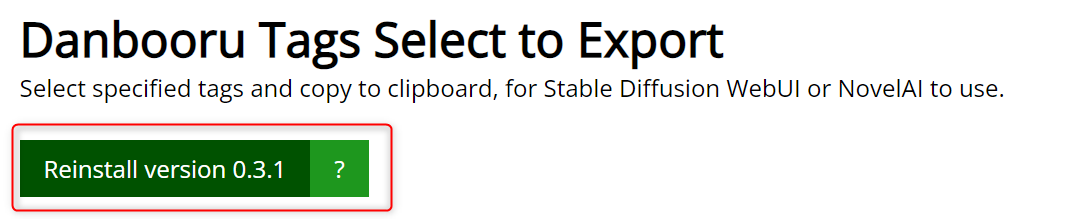
Tampermonkeyの確認画面で対象サイトとスクリプト内容を確認してインストールします。表示が異なる場合は公式FAQを参照してください。

Danbooru Tags Exporterの使い方
Danbooru Tags Exporterがインストールできたので、Danbooruでお好みの画像を表示します。
左側のタグ一覧からさまざまな設定が可能です。
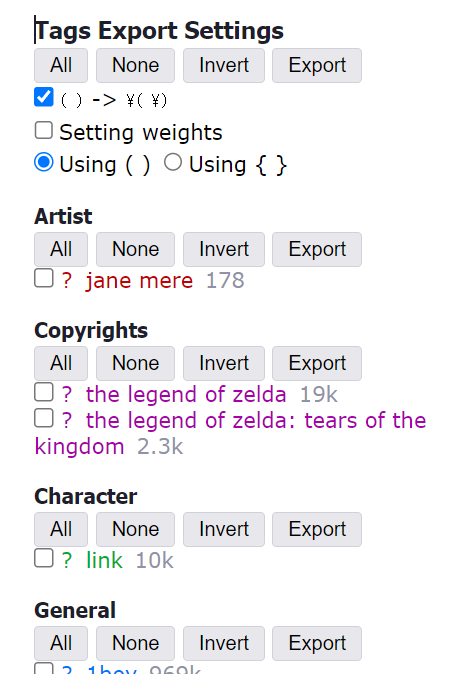
Tags Export Settings
タグ抽出の設定ができる項目です。
( ) → \( \)
初期設定では、タグ名に含まれる丸括弧の前にバックスラッシュを追加します。日本語環境ではバックスラッシュが円記号のように表示される場合があります。
例:character \(series\)
これは特殊文字をエスケープするもので、丸括弧を文字列として扱うことができます。
AUTOMATIC1111では通常の丸括弧が強調として解釈されます。タグ名の一部として括弧を渡す場合は、エスケープを保ってください。「普段は不要」と一律に外す設定ではありません。
参照:AUTOMATIC1111の括弧・強調の仕様。別の生成環境では、その環境の書式を確認してください。
Setting weights
チェックを入れるとタグの重みを設定できます。
このように数値が入力できるようになり、入力した値の数だけ括弧がつきます。

このスクリプトの入力値4は括弧を4組重ねる指定です。(armor:4)という数値の重みとは区別してください。
((((armor))))Using ( ) Using { }
重みを変化させる記号を選べます。
ここは書き出す括弧の種類を選ぶ設定です。AUTOMATIC1111向けには丸括弧を使います。別のサービス・モデルでは、現在対応している強調記法を確認してから選んでください。
その他の項目
Tags Export Settings以外は、それぞれカテゴリごとにタグが分かれています。
- Artist
- その画像の作者名をコピーできます。
- Copyrights
- そのキャラクターが登場する版権元をコピーできます。
- Character
- キャラクター名をコピーできます。
- General
- 使用したいタグをコピーできます。
共通するボタンの説明

これらはチェックボックスを操作できるボタンです。
Tags Export Settingsは全てのカテゴリに操作が反映され、他の項目はカテゴリごとに操作が反映されます。
- All
- 全ての項目をチェック
- None
- 全ての項目のチェックを外す
- Invert
- チェックを反転させる(チェックなしはあり、ありはなし)
- Export
- 選択されているタグをコピーする
Danbooruのメタタグは対象外
ここでいうメタは、Danbooruのタグ分類の1つです。生成時のシードやモデル設定を復元する項目ではありません。
Danbooruだとhighresなど、主に解像度に関するタグがこちらに分類されています。
確認した原版スクリプトのDanbooru向け処理は、作者・作品・キャラクター・一般タグを選択対象にしています。メタタグの対応は派生版や対象サイトでも異なるため、利用する版を確認してください。
解像度や品質関係のプロンプトは、ご自身で入力する必要があります。

Danbooru Tags Exporterのアンインストール
もしDanbooru Tags Exporterが合わなかった場合は、Tampermonkeyから簡単に削除ができます。
拡張機能のアイコンをクリックしてダッシュボードを開きます。
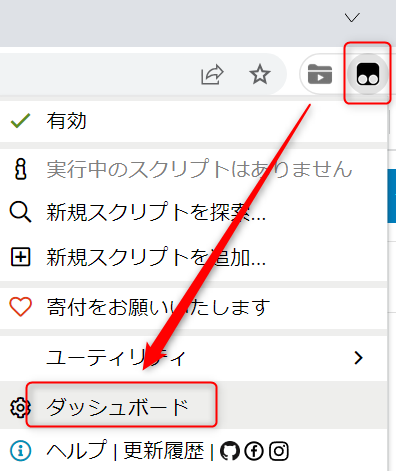
インストールされているユーザースクリプト一覧が表示されるので、Danbooru Tags Select to Exportの右側にあるゴミ箱アイコンをクリックしてください。
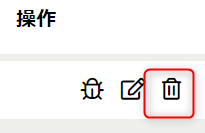
これでDanbooru Tags Exporterはアンインストールされます。
Tampermonkeyも削除したい場合は、拡張機能のアイコンを右クリックして「Chromeから削除」でアンインストールできます。
タグを取得できない・コピーできないとき
- 画像ファイルではなく投稿ページを開く。タグ欄のある画面が対象です。画像だけのタブでは操作欄が出ません。
- スクリプトの有効状態と対象サイトを確認する。Tampermonkey本体とExporterの両方が有効か確認します。Chrome系の実行許可は公式FAQ Q209に案内があります。
- チェックした項目を確認する。まず一般タグを1つだけ選び、Export後にメモ欄へ貼り付けて確認します。
- 導入した版を確認する。原版と派生版を同時に動かすと表示が重なる場合があります。設定画面と配布元を確認し、必要な版だけを有効にして比較します。
タグ順の変更や設定保存が必要な場合
Danbooru Tags Sort Exporterは原版から派生した別のスクリプトです。作者の説明ではタグの並べ替えと書き出し設定の保存に対応しています。原版と同じ名前・同じ画面とは限りません。
よくある質問
元画像の生成プロンプトが分かりますか?
投稿に登録されたタグを取得する機能です。元の完全なプロンプト・モデル・シードが得られるわけではありません。
日本語をDanbooruタグへ翻訳できますか?
Exporterは翻訳ツールではありません。背景や口の形を日本語から選びたい場合は無料プロンプト選択ツールを使えます。Danbooru全タグを網羅する辞書ではありません。
アンダースコアが空白になるのはなぜですか?
確認した原版のDanbooru向け処理では、タグ名のアンダースコアを空白に置き換えて書き出しています。
取得したタグを整理するだけなら有料ですか?
記事内のTag Deskは1回40タグ・2,000文字まで無料です。画像生成やタグ取得はしません。
Danbooru Tags Exporterの使い方まとめ
今回はDanbooru Tags Exporterの使い方についてご紹介しました。
- Danbooru Tags Exporterって何ができるの?
- Tampermonkeyのインストール
- Danbooru Tags Exporterのインストール
- Danbooru Tags Exporterの使い方
- Danbooru Tags Exporterのアンインストール
画像生成AIを使用していて、Danbooruもよく閲覧するという方は、Danbooru Tags Exporterは非常に便利な機能です。
投稿に付いたタグから必要な要素を選び、生成用プロンプトの出発点にできます。
知らないプロンプトを発見できる可能性もあるので、プロンプトをいろいろ勉強できるかもしれません。
登録済みタグの取得にはExporter、コピー後の重複整理にはTag Desk、日本語から背景や表情を選ぶ場合はプロンプト選択ツールを使い分けてください。