JIZURA(字面)は、ブラウザーで文字アニメーションを作れるツールです。この記事では、背景が透明なPNGを書き出し、AIで作った画像に重ねて動画にするまでの手順を、実際の検証結果と図解で紹介します。
先に結論を言うと、背景画像を下に、透過PNGの連番を上に置き、読み込みから書き出しまで24fpsに揃えるのがポイントです。まずは短い言葉で試すと、文字の動きと透明部分の仕組みをつかみやすくなります。
ブラウザー内で作る場合も通信や保存はあるため、まずは公開しても困らない自作素材で試してください。詳しくは通信・保存の注意点にまとめました。
今回は「新作公開」の4文字を使い、約2.8秒の動画を作りました。以下が実際の完成例です。
この記事でできること
- JIZURAで短い日本語の文字アニメーションを作る
- 背景が透明な連番PNGを書き出す
- 背景画像と重ねる仕組みと、完成動画にする手順を理解する
同じ素材で試せる練習用セットも用意しました。
検証日:2026年10月16日。JIZURA v0.10.1をWindowsのChromium系ブラウザーで操作し、書き出した素材をFFmpeg 7.1で合成しました。Premiereの操作は公式資料に基づく案内で、今回その編集画面での実機検証は行っていません。
1. 用意するのは「背景」と「動く文字」
背景には、公開しても困らない自作画像などを1枚使います。その上に、JIZURAで作った文字だけの素材を置きます。文字がない部分は透明なので、下に置いた背景画像が見える仕組みです。
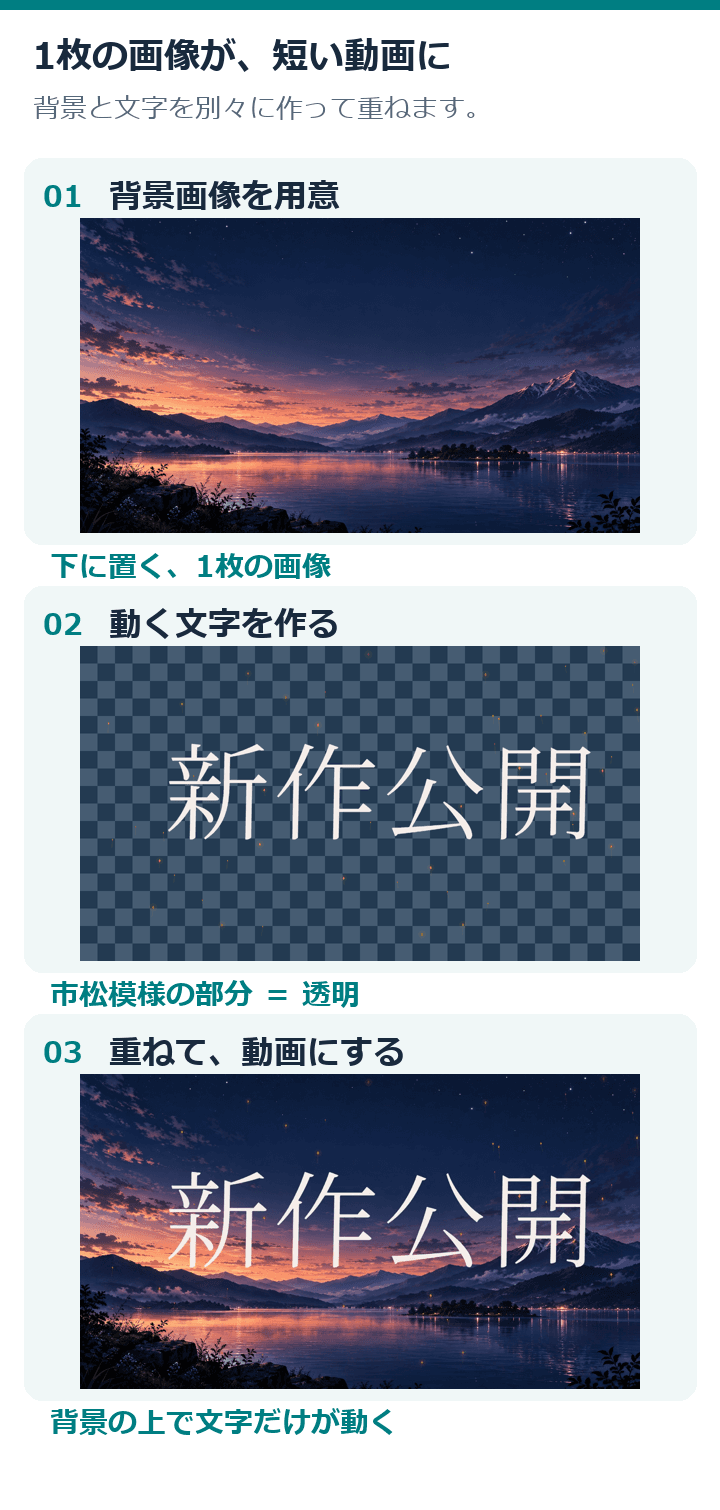
- 透過(とうか)とは?
- 画像の一部を透明にして、下にある画像が見える状態です。透明部分の情報は「アルファ」とも呼ばれます。
- 連番PNGとは?
- 「00000、00001、00002…」のように番号順で保存された画像の集まりです。パラパラ漫画のコマだと思うと分かりやすいでしょう。
- 24fpsとは?
- 1秒に24コマ表示する設定です。今回の67枚なら、67÷24で約2.79秒になります。
JIZURAは文字の動きを作る道具です。この記事では背景画像の生成とは工程を分けています。準備するものは、背景画像・重ねたい短い言葉・JIZURAを開くブラウザー・画像シーケンスと重ね合わせに対応した編集手段です。
JIZURAを開く(公式公開ページ)。開発情報は公式GitHubでも確認できます。
2. JIZURAで短い日本語の文字を作る
最初は「新作公開」の4文字で試す
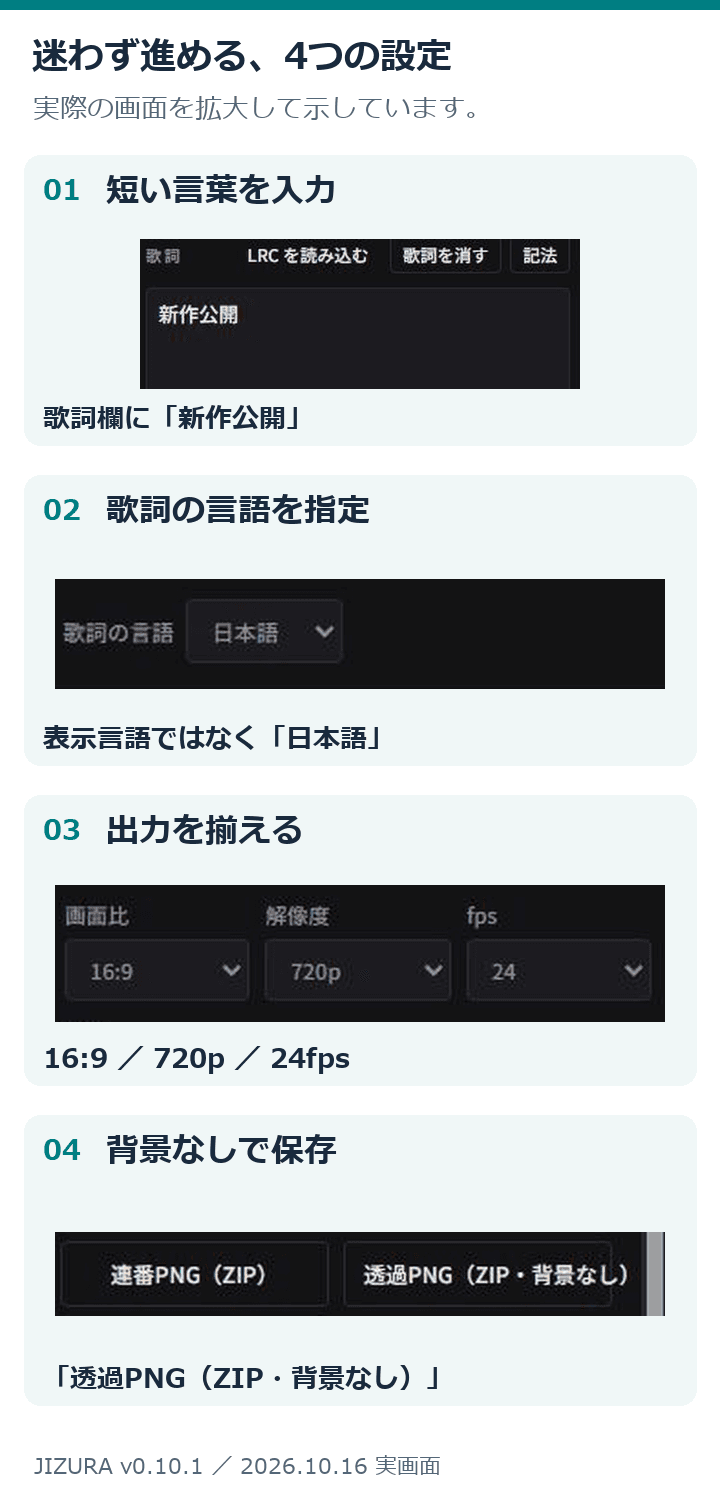
- JIZURAを開き、左側の「歌詞」欄に新作公開と入力します。曲を読み込まず、短いタイトルだけでも試せます。
- 「歌詞の言語」を日本語に指定します。画面右上の表示言語とは別の設定です。
- 右側の出力設定を16:9・720p・24fpsに合わせます。
- 中央の再生ボタンで、文字の動きと読みやすさを確認します。
完成例と同じ雰囲気に近づけるには
今回は背景に文字をなじませるため、文字の配置を「中央」、加工を「なし」、カメラを「ゆっくり寄る」に調整しました。グリッチ・色ずれ・テクスチャを0、フラッシュをオフにし、番号と時刻も非表示にしています。文字が読みにくいときは、まず演出を減らすと調整しやすくなります。
すべての設定を探すのが大変な場合は、練習用セットを展開し、JIZURA左上の「開く」からexample.jizura.jsonを読み込んでください。今回保存した設定を確認できます。アプリの更新やフォント環境により見え方が変わる可能性があるため、完成例そのものを確認したい場合は同梱の透過PNGを使います。
3. 「透過PNG」で背景なしの素材を書き出す
今回使うのは、右側にある「透過PNG(ZIP・背景なし)」です。通常のMP4ではなく、このボタンから文字素材を書き出しました。JIZURAのプレビューが黒く見えていても、透過書き出しの背景まで黒くなるとは限りません。
- 書き出す範囲を確認します。今回の短い例では「全体」を選びました。
- 「透過PNG(ZIP・背景なし)」を押し、処理が完了するまで待ちます。
- 保存されたZIPファイルを展開します。
- 番号順のPNGが並んでいることを確認します。名前や順番は変更せず、そのまま使います。
今回のZIPには、jizura_00000.pngからjizura_00066.pngまでの67枚が入っていました。PNGの透明部分を調べ、背景が透明になっていることを確認しています。ZIPファイルのまま編集ソフトに入れるのではなく、先に展開するのがポイントです。
4. 背景の上に文字を置き、動画にする
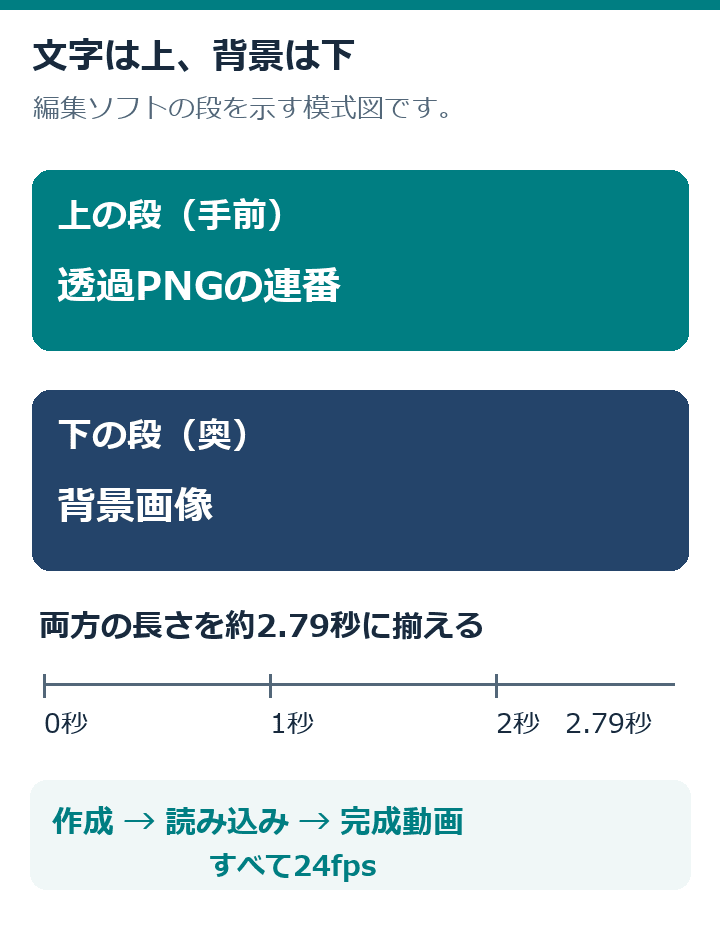
動画編集では、上の段にある素材が手前に表示されます。下の段に背景画像、上の段に透過文字を置きましょう。背景画像の長さを文字に合わせれば、短いタイトル動画になります。
Premiereを使う場合:連番を1本のクリップとして読み込む
以下の読み込み操作は、Adobe公式の画像シーケンス読み込み手順に基づきます。今回の完成動画は、このGUI手順ではなく後述のFFmpegで作成しました。
- 読み込む前に、環境設定の「メディア」で静止画シーケンスのフレームレート(Indeterminate Media Timebase)を24fpsに設定します。Windowsでは「編集」、macOSでは「Premiere」から環境設定を開く案内です。表示名はバージョンによって異なることがあります。
- 「ファイル」→「読み込み」を開き、展開したフォルダーの最初のPNGを選びます。
- 「画像シーケンス(Image Sequence)」を有効にして読み込みます。67枚を別々の静止画クリップとして並べる操作ではありません。
- 背景画像と文字のクリップをタイムラインに置き、文字が上の映像トラックに来るようにします。
- 背景を文字と同じ長さにし、再生して重なりを確認します。今回の例に合わせるなら、1280×720・24fpsの動画として書き出します。
今回の検証ではFFmpegで合成
FFmpegは画像や動画を処理するツールです。今回は、背景画像を繰り返し表示しながら、透過PNGを番号順に24fpsで重ねてMP4にしました。完成した動画を最後まで読み取り、デコードエラーがないことも確認しています。
FFmpegを導入済みの方向けに、練習用セットへWindows用の合成ファイル compose.cmd を同梱しました。ZIPを展開したフォルダーで実行すると、finished.mp4を作ります。既存ファイルは上書きしません。ソフトの自動インストールは行いません。
技術メモ:検証した合成処理を見る
以下は検証に使った処理を、練習素材の相対パスに置き換えたコマンドです。Windowsの対話型コマンドプロンプト用で、バッチファイル内では連番指定の % を %% にします。FFmpeg 7.1で同等の処理を検証しました。同梱の合成ファイルも同じ環境で実行し、掲載動画と同一の結果になることを確認しました。
ffmpeg -n -loop 1 -framerate 24 -i background.png -framerate 24 -start_number 0 -i frames/jizura_%05d.png -filter_complex "[0:v][1:v]overlay=0:0:shortest=1:format=auto,format=yuv420p[v]" -map "[v]" -frames:v 67 -an -c:v libx264 -preset medium -crf 18 -threads 2 -movflags +faststart finished.mp4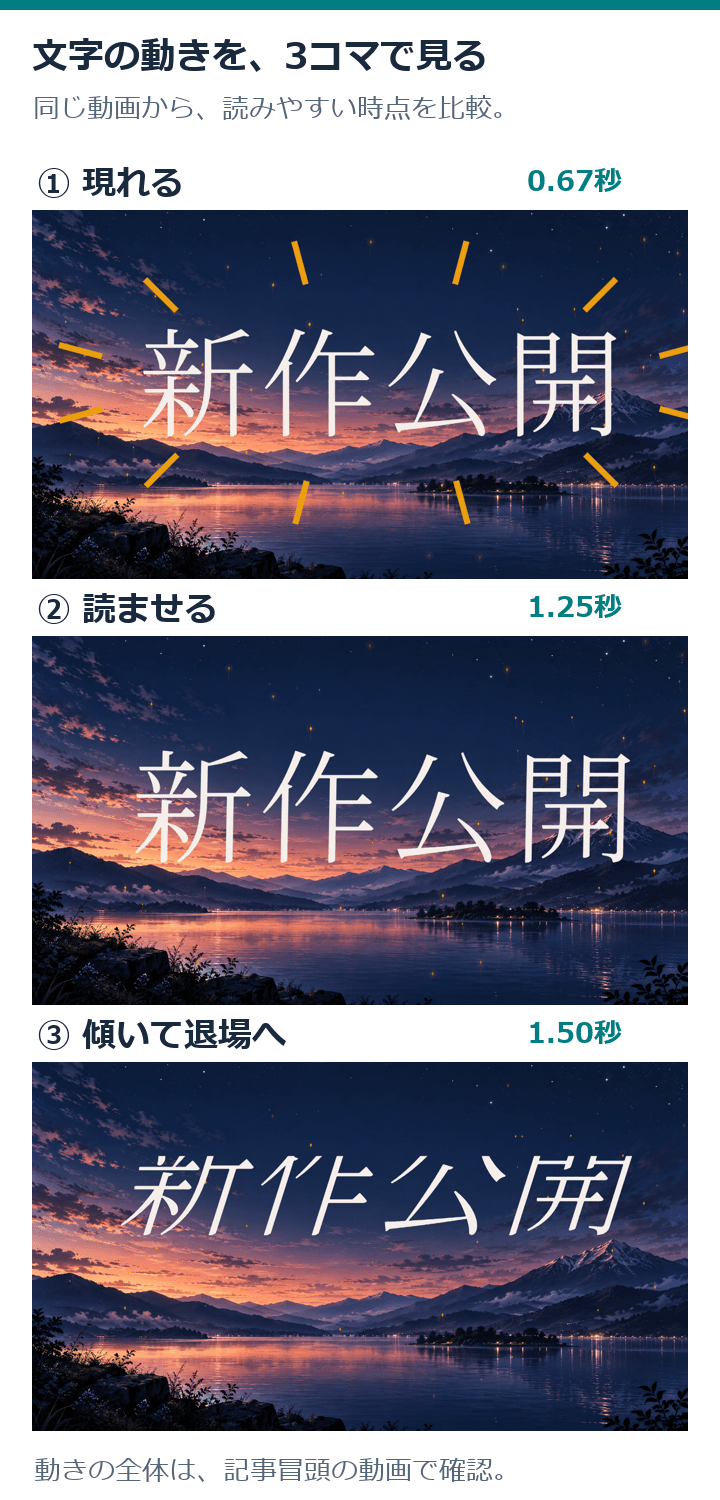
5. つまずきやすいポイント
| 困ったこと | まず確認する場所 |
|---|---|
| 背景が黒く、下の画像が見えない | 「透過PNG(ZIP・背景なし)」から書き出したか確認します。通常の動画や背景付きPNGと取り違えていないか見直しましょう。 |
| 文字が動かず、画像が1枚だけ表示される | 「画像シーケンス」として読み込めているか確認します。 |
| 再生速度や長さが違う | PNGの読み込みfpsを確認します。67枚を30fpsで読むと約2.23秒になり、24fpsの約2.79秒より短くなります。 |
| 日本語の雰囲気がおかしい | 「歌詞の言語」を日本語に指定します。表示言語だけ変更していないか確認します。 |
| 文字が読みにくい | 加工や点滅を減らし、短い文言で試します。背景の明るい場所と文字が重なる場合は、背景の構図も見直します。 |
| 保存した画像に音がない | PNG連番に音声は入りません。BGMを使う場合は、編集ソフトで音声を別の素材として追加します。今回のサンプルは無音です。 |
6. 今回確認できたことと、練習用素材
| JIZURA | v0.10.1/歌詞の言語:日本語 |
|---|---|
| 書き出し | 透過PNG 67枚/1280×720/連番の欠落なし |
| 透明部分 | PNGのアルファ情報と、背景を重ねた表示を確認 |
| 完成動画 | MP4(H.264)/24fps/約2.79秒/音声なし |
| 動き | 67コマのうち内容が異なる画像は23種類。複数コマを保持する演出も含む |
| 動画チェック | 全編のデコードに成功し、エラーなし。練習セットから同一動画を再現 |
| 今回の対象外 | Premiere画面での操作、音楽との同期、スマートフォン上の制作操作 |
同じ素材で試す
背景画像・透過PNG 67枚・JIZURAの保存設定・FFmpeg用合成ファイル・説明書をまとめました。
素材はこの記事のために制作したものです。完成動画を見るだけなら、記事冒頭の再生ボタンで確認できます。
今回の背景はAI生成したオリジナル画像、文字は「新作公開」という短い文言を使いました。自分の制作で歌詞・音楽・写真などを使う場合は、それぞれの素材の利用条件を確認してください。ツールを利用できることと、他者の素材を自由に使えることは別です。
7. 通信・保存で気をつけたいこと
「ブラウザー内で処理する」ことと、「通信も保存もない」ことは別です。2026年10月16日に、JIZURA v0.10.1で公開可能なダミー歌詞・自作の短い音・公開フォントを使い、通信と保存を追加確認しました。機密情報、ログイン、有料APIは使っていません。
表示に使う通信
今回の観測では、歌詞・音声・追加したフォントファイルや、それらのファイル名の外部送信は見つかりませんでした。一方で、アプリとフォントを取得する次の通信がありました。
| 接続先 | 読み込むもの・送る情報 |
|---|---|
| 852wa.github.io | アプリ本体。訪問URLやブラウザー情報などを伴って取得します。 |
| fonts.googleapis.com | フォントの設定。書体名・太さなどを指定して取得します。 |
| fonts.gstatic.com | 表示に使うフォントファイルを取得します。 |
接続先にはIPアドレスや参照元なども伝わり得ます。今回、歌詞そのものをフォント取得URLへ入れる指定は見つかりませんでしたが、使う書体や文字範囲に応じて取得するファイルは変わり得ます。素材を送っていないという観測結果は、あらゆる情報が外へ出ない保証ではありません。URLにも顧客名や秘密のトークンを入れないでください。
配信中のアプリ本体は、取得した公開GitHubの固定版とファイルが一致しました。ただし、サーバー側のアクセス記録・保存期間、全機能・全依存部品・将来の更新まで監査したわけではありません。今回の範囲で素材送信が見つからなかったことと、機密利用の承認は分けて考えます。
ブラウザーに残るデータ
- 歌詞・タイトル・音声ファイル名・演出などの設定:ブラウザーの保存領域に自動保存されます。明示的に「保存」を押さなくても残り、今回も再読み込み後に歌詞が復元されました。
- 読み込んだ曲そのもの:別の保存領域(IndexedDB)に、音声データと名前が残りました。自作の2秒の音で、保存されたデータが元ファイルと一致し、再読み込み後に「前回の曲」として戻ることを確認しました。
- 追加したフォントファイル:フォントのデータもブラウザー内に保存されました。音量・表示モードなどの設定も別に残ります。
歌詞や設定は、アプリのコードから読み取れるJSONという形式で保存されます。確認した版には、一定時間が過ぎると自動で消す期限は見当たりませんでした。ページを閉じたり開き直したりすれば消える、と考えないでください。
さらに、左上の「保存」で書き出す .jizura.json にも、歌詞・タイトル・音声名・追加フォント名などが含まれました。今回の設定ファイルに音声本体は含まれませんでしたが、名前や文章だけでも秘密になり得ます。共有する前に中身を確認しましょう。
消す操作は同じではない
| 操作 | ダミーデータで確認した結果 |
|---|---|
| 歌詞を消す | 歌詞欄は空になりますが、「元に戻す」で復元できます。保存された曲や追加フォントは残りました。 |
| 初期化 | 歌詞と保存曲が消え、取り消しもできなくなりました。ただし、追加フォントの保存データは残りました。表示モード等も残ります。 |
| サイトデータ削除 | 検証用ブラウザーでは歌詞・曲・追加フォントの保存領域を空にできました。元の素材や、書き出し済みのファイルを消す操作ではありません。 |
作業を終えるときは、まず必要な設定・素材を書き出し、内容を確認します。共有PCなどで保存物を残したくない場合は、初期化し、編集タブを閉じてから、ブラウザー設定で当該サイトの保存データ削除を検討してください。編集中のまま消すと、自動保存で書き戻される可能性があります。
この保存領域は 852wa.github.io という同じサイトの範囲で扱われます。削除すると、同じ開発者が852wa.github.io内で公開している別ツールの作業データにも影響する場合があるため、先に必要なものを保存してください。ダウンロード済みのJSON・ZIP・動画や、サーバーへ送られた情報まで消えるわけではなく、復元不能な安全消去を保証する操作でもありません。
追加試験では、画面と必要なフォントを読み込んだ後に外向き通信を遮断し、新しい短い文言で透過PNGを50枚、1280×720で保存できました。これは読み込み済みの画面での結果です。オフラインでの新規起動や、すべての書体・機能が使える保証ではありません。
機密の歌詞、顧客音声、未公開作品を使えるとは判定していません。まず公開可能な自作素材に限定し、社内で使う場合は通信・保存・権限・更新方法を別途確認してください。今回の検証は無料のブラウザー機能だけで行いました。
参照:公式GitHub(検証時点の版)/公式の使い方・保存の説明/MDN:ブラウザーの保存領域の境界。公式説明と今回の実測は区別しています。
まとめ
最初から長い歌詞動画を作るより、画像1枚に短い言葉を重ねるほうが、透明部分・文字の動き・書き出しの関係をつかみやすくなります。「背景を下に、透過文字を上に」「fpsを揃える」の2点を押さえ、公開可能な素材で作品紹介や告知用の短い映像から試し、保存データの管理まで含めて使いましょう。
よくある質問
連番PNGと普通のPNGは何が違いますか?
連番PNGは、動きの各コマを番号順の画像として保存したものです。1枚だけ開くと静止画ですが、画像シーケンスとして読み込むと、ひとつの動画クリップとして扱えます。
今回のサンプルにBGMは入っていますか?
入っていません。PNG連番には音声が含まれないため、BGMが必要な場合は、利用条件を確認した音源を編集ソフトで別に追加します。
Premiereでの合成も実機で確認済みですか?
今回はFFmpegで合成と再現性を確認しました。Premiereの手順はAdobe公式資料に基づく案内です。編集画面での実機検証とは区別して掲載しています。
ブラウザーで動くなら、歌詞や曲は端末に残りませんか?
残ります。今回、歌詞・設定の自動保存と、曲そのもの・追加フォントの保存を確認しました。「歌詞を消す」だけでは曲は消えず、初期化後にも追加フォントは残りました。必要なデータを先に書き出し、編集タブを閉じてからサイトデータの扱いを決めてください。機密素材の利用を保証するものではありません。