OpenSubsは、動画の音声から字幕を作り、文章の修正や字幕付き動画の保存まで行えるツールです。この記事では、WindowsのEdgeで日本語の動画を実際に処理し、SRTと字幕を焼き込んだMP4を書き出すところまで紹介します。
先に結論:短い説明動画の字幕づけには使えました。ただし、固有名詞と聞き違いの手直しは必要です。今回のテストでは「ComfyUI」と「字幕付き」に修正が必要でした。また、ブラウザー版では字幕の開始時刻や長さを細かく調整できません。
なお、ローカル処理でも通信と端末内保存はあります。最初は公開しても困らないテスト素材で試してください。詳しくは通信・保存の注意点で説明します。
検証日は2026年10月16日。テストに使ったのは、この記事用に用意した日本語の合成音声と単色背景の動画です。実際の会話や雑音、複数人の声を使った認識精度の検証ではありません。
OpenSubsでできることと、今回確認できたこと
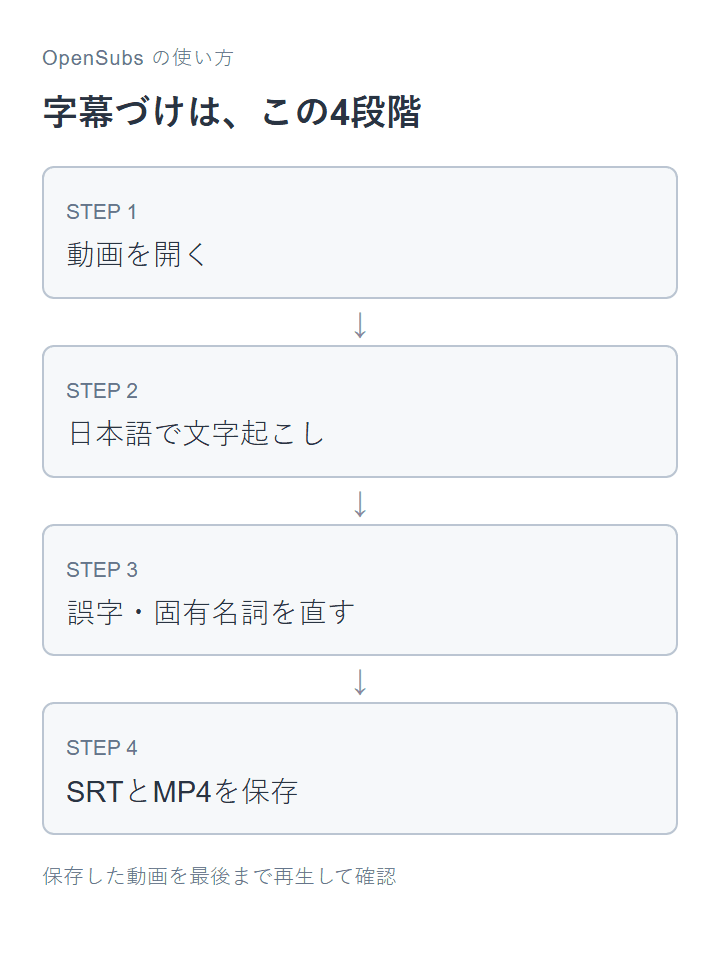
基本の流れは「動画を開く → 文字起こし → 誤字を直す → 保存」の4段階です。説明動画や開発デモに字幕を付けたいときの、最初の選択肢になります。
| 項目 | 今回の結果 |
|---|---|
| 入力 | 日本語合成音声を含むMP4 1本、34.17秒 |
| 環境 | Windows/Edge 155/Core i7-14700F/CPU処理 |
| OpenSubs | 画面表示のエンジン1.0.3、Whisper Base、日本語指定 |
| 文字起こし | 5件の字幕を生成。文言の修正が必要な箇所あり |
| 字幕ファイル | SRT・VTT・ASSを保存。SRTを再読み込みして5件の文言を確認 |
| 字幕付き動画 | MP4を保存。全編のデコードと、別の再生ページで最後までの再生に成功 |
| 音声 | 同じ条件で復号した波形は元動画と一致。音声の時間差は0ms |
| 今回測っていないこと | 処理速度の比較、実会話の精度、長時間動画、スマホ上での制作 |
音声の時間差0msは「元動画から音声がずれていない」という確認です。字幕の区切りや表示開始時刻が、すべての発話にぴったり合うことを保証する数値ではありません。
準備するもの
- 音声が入った、公開しても困らない自作の短い動画。最初は30秒程度がおすすめです。
- EdgeやChromeなど、対応するブラウザー。
- 初回の音声認識モデルを取得できる通信環境。
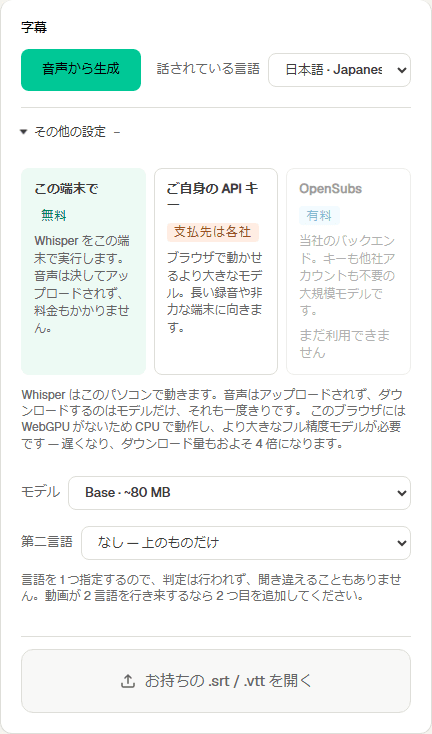
今回、アカウント登録や有料のAPIキーは使いませんでした。画面にある「この端末で」を選択して試しています。GPUを使わない検証用ブラウザーでは、CPU動作の案内が表示されました。
公式の案内では、CPUの場合は大きなフル精度モデルが必要となり、モデル選択欄の目安よりダウンロード量が増えます。画面に「Base 約80MB」とあっても、CPU時の取得量を80MBと決めつけないでください。今回、実際のダウンロード総量や処理時間は計測していません。
手順1:動画を選び、日本語で文字起こしする
- OpenSubsの日本語ページを開き、「動画を選ぶ」から音声付きの動画を指定します。
- 「話されている言語」を「日本語」にします。
- 「その他の設定」を開き、「この端末で」を選択します。今回はモデルを「Base」にしました。
- 「音声から生成」を押します。初回はモデルの取得が入るため、完了するまでページを閉じないでください。
「Tiny(英語)」は今回の日本語テストには使っていません。日本語の手順を試すときに、英語専用の選択肢と取り違えないようにします。
手順2:固有名詞と聞き違いを直す
認識が終わると、時刻と文章の一覧が表示されます。文章欄を直接書き換えられ、時刻のボタンから対応する場所へ移動できます。今回の入力では、次の2か所を修正しました。
| 自動認識された文言 | 修正後 |
|---|---|
| コンフューフアイ | ComfyUI |
| 字幕 月の動画 | 字幕付きの動画 |
ツール名、サービス名、人名、数字は必ず見直しましょう。読みやすさのために改行も調整できます。今回、2か所の修正があったことを、そのまま「認識精度○%」とは換算していません。
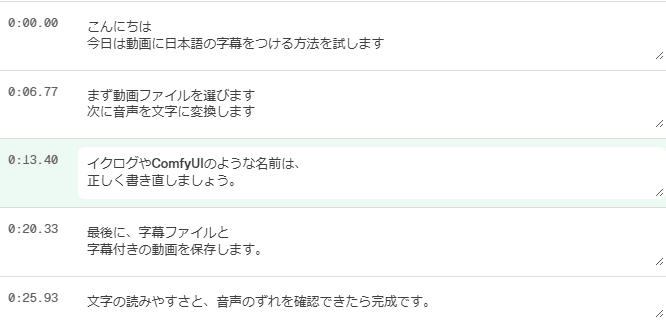
注意:文章を直すことと、表示タイミングを直すことは別です。公式ではブラウザー版の開始時刻・長さの変更、字幕項目の追加・削除・結合はできないと案内しています。今回の画面でも、文章欄と時刻への移動を使い、時刻の編集はしていません。ずれを細かく直す必要がある場合は、SRTを保存して字幕編集ソフトへ渡す使い方が向いています。
手順3:見た目を選び、保存する
「スタイル」のプリセットで見た目を選びます。今回は「CJK」を使い、日本語と英字を含む字幕の表示を確認しました。その後、「書き出し」へ進みます。
後から編集したいときはSRTも保存する
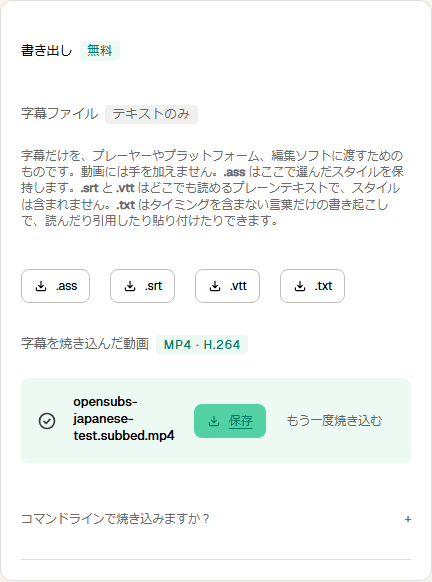
「.srt」を押すと、字幕の文章と時刻を保存できます。今回のSRTは、OpenSubsへ読み込み直して5件すべての文章を確認しました。SRTには今回選んだ見た目は含まれません。スタイルも残したいときは「.ass」を保存します。
字幕が必ず見える完成動画にするにはMP4
「字幕を動画に焼き込む」を押し、処理が終わったら「保存」リンクからMP4を保存します。処理が終わることと、手元へファイルを保存することは別なので、最後のリンクまで確認してください。
完成したMP4を別のプレーヤーで開き、日本語が欠けていないか、端に切れていないか、最後まで再生できるかを確認します。今回の出力では、日本語の修正が映像にも反映されていました。

SRTと字幕付きMP4は、両方残すと便利
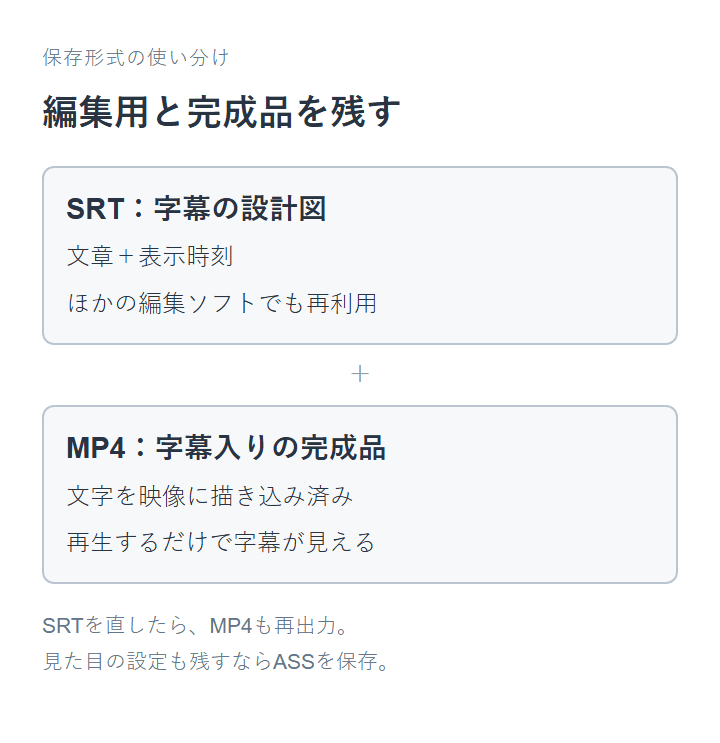
SRTは「字幕の設計図」、字幕付きMP4は「字幕まで描き込んだ完成品」と考えると分かりやすくなります。公開後にツール名の表記を直したくなった場合に備え、元動画・修正後のSRT・必要ならASS・完成MP4を一緒に残しておきましょう。
どんな作業に向いている?
- 向いている:短い操作説明、開発デモ、紹介動画。自動認識後に人が文章を確認する運用。
- 別の編集工程を組み合わせたい:字幕の開始時刻を細かく直したい、1行ずつ区切り直したい、完成後も何度も修正したい作業。
- 追加検証が必要:雑音が多い録音、複数話者、早口、長時間動画、スマートフォンでの編集。
今回、短いテストでは書き出しまで完了しましたが、大量の動画を無人で処理できるかは確認していません。まず公開しても困らないテスト動画1本で、修正の手間と完成品の見た目を比べるのがおすすめです。
無料の範囲と、通信・保存の注意点
公式説明では、端末内の文字起こし・スタイル設定・字幕ファイル保存・MP4への焼き込みは無料です。今回もこの範囲だけを使い、アカウント登録や有料APIは使っていません。クラウド翻訳や外部APIは、素材や字幕の送信先と料金が別になるため、この記事では使いません。
「ローカル」は処理を行う場所の説明です。通信がないことや、端末にデータが残らないことを意味しません。2026年10月16日に、機密情報を含まない自作の動画・字幕で、通信と保存を追加検証しました。
ページ表示・閲覧解析などの通信はある
今回の「この端末で」の文字起こしと字幕編集では、観測したHTTP(S)通信に動画・音声・字幕本文・動画名の外部送信は見つかりませんでした。一方で、次の通信を確認しました。
| 通信の種類 | 送信先と、確認した内容 |
|---|---|
| 閲覧解析 | OpenSubsの /api/send に、サイトの識別子、画面サイズ、言語、ページ名、URL、参照元を送信。動画を選ぶ前から発生しました。 |
| ログイン方法の取得 | auth.opensubs.app に、利用できるログイン方法を問い合わせ。未ログインでも発生し、要求の本文はありませんでした。 |
| 認識モデルの取得 | Hugging Faceとその配信サーバーから、Whisper Baseの設定・モデルを取得。音声をアップロードする要求ではありませんでした。 |
| 動作に必要な部品の取得 | OpenSubsから、プログラム・フォントなどを取得。これらの取得要求にも本文はありませんでした。 |
閲覧解析は、配信中のスクリプトと送信内容を照合し、Umami形式のページ閲覧解析と確認しました。URLの末尾にある「?」以降の情報や「#」以降の目印も、ダミー文字列の試験で送信されました。URLに氏名・顧客名・秘密のトークンなどを入れないでください。参照元として送られる範囲は、ブラウザーや遷移元の設定によって変わります。
また、接続先には送信元IPアドレスなどの情報が伝わり得ます。サーバー側の保存期間や第三者への転送、すべての機能・通信経路・将来の更新まで確認したわけではありません。今回の観測だけで「情報漏洩が起きない」とは判断できません。
字幕はブラウザー内にも残る
未ログインでも、ブラウザーの保存領域(localStorage)に動画名・字幕全文・時刻・スタイルなどが平文で保存され、ページを開き直すと復元できました。平文とは、保存された文章を読み取れる形という意味です。動画全体がここへ保存された、と確認したわけではありません。
確認したコードは、保存から24時間を超えたデータを次に読み込んだときに削除する仕組みでした。試験ではダミーの保存時刻を25時間前に変更して、再読み込み時の削除を確認しています。実際に25時間待った試験ではなく、ブラウザーを閉じたままでも24時間後に自動で安全消去される保証ではありません。
最初に試すときの注意
- 公開しても困らない素材を使う。顧客の会話、個人情報、未公開作品や社内資料は入れず、まずこの記事の練習素材などで試します。機密用途に使えるとは判定していません。
- 「この端末で」を選び、クラウド機能と区別する。有料APIキーの入力やクラウド翻訳は、この検証の対象外です。
- 共有PCと保存データに注意する。必要なSRT・ASS・完成MP4を先に書き出したうえで、終了後はブラウザーの当該サイトの保存データ削除を検討してください。保存中の作業や取得済みモデル等のキャッシュも失われる場合があります。
- 元動画と書き出したファイルも別に管理する。サイトデータを消しても、ダウンロード済みの動画・字幕や、サーバーへ送られた情報まで消えるわけではありません。
補足として、外向き通信を遮断し、あらかじめ取得した必要なファイルだけを端末内から返す検証環境では、SRTとMP4の保存に成功しました。ただし、単に回線を切った最初の試験ではMP4の処理が止まりました。「普通にサイトを開いて回線を切れば必ず使える」という保証でも、安全な社内導入が完成したという意味でもありません。
公式の方針はプライバシー説明、確認した公開コードはGitHub(検証時点のコミット)で確認できます。公式説明と今回の実測は区別しており、配信コード全体や依存部品の安全性を全面監査したものではありません。自社サービスへの組み込みは、ライセンスや保存・通信の設計を別途確認する必要があります。
同じ素材で試す
検証用の動画・修正前後のSRT・ASSをダウンロードできます。この記事用の合成音声なので、実会話の精度比較用のデータではありません。
よくある質問
字幕の文字が間違っていたら直せますか?
はい。今回も文章欄で「ComfyUI」と「字幕付き」を修正し、SRTとMP4の両方に反映されることを確認しました。
字幕の表示時間も変えられますか?
ブラウザー版では、公式に開始時刻や長さの変更はできないと案内されています。時刻のボタンはその場面へ移動するためのものです。
SRTを直すだけで、完成MP4の字幕も変わりますか?
変わりません。字幕を映像に焼き込んだMP4は、修正後の字幕で再度書き出す必要があります。
ローカルなら機密動画を入れても安全ですか?
そうとは言い切れません。今回、動画・音声・字幕本文・動画名の外部送信は観測しませんでしたが、閲覧解析の通信と、字幕・動画名のブラウザー内保存を確認しました。24時間の期限も、閉じたまま自動で安全消去される保証ではありません。まず公開可能な素材に限定し、機密用途は通信・保存・権限を別途審査してください。
まとめ
OpenSubsは、短い動画の日本語字幕を作り、誤字を直してSRTとMP4を保存する用途では試す価値がありました。固有名詞の確認と、保存した動画の再生確認は省かず、後で直せる字幕ファイルも残すのがポイントです。ローカルでも通信と保存はあるため、まず公開可能な素材で試し、作業後のデータ管理まで含めて使いましょう。
イクログでは、AIツールを実際に試しながら制作への取り入れ方を紹介しています。制作環境や業務への活用については、HARORAのお問い合わせ窓口をご利用ください。